Neste artigo
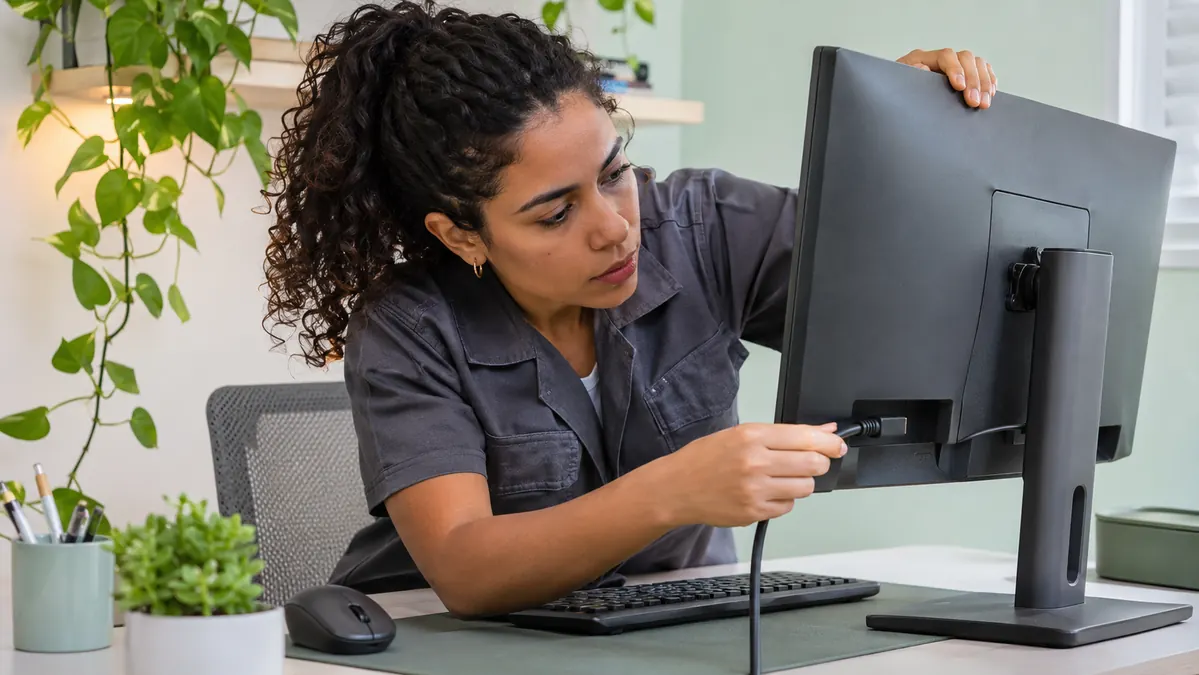
Capa ilustrativa gerada por IA; não retrata clientes, parceiros ou atividades reais deste site.
Quando um monitor externo fica sem imagem, as primeiras conferências devem identificar o percurso da conexão. Entrada selecionada, cabo e modo de exibição precisam ser avaliados antes de atribuir a falha a um componente específico.
Confira o caminho físico
Verifique se o monitor está alimentado conforme as instruções do fabricante e se a conexão externa está corretamente posicionada. Observe qual entrada recebe o cabo e qual entrada está selecionada no próprio monitor. Uma diferença entre elas pode impedir a apresentação esperada.
Se houver adaptador ou estação de conexão, identifique esses itens no percurso. Confirme a compatibilidade de vídeo nas especificações dos equipamentos. A aparência de uma porta não basta para concluir que toda combinação de cabo e adaptador terá a função necessária.
Observe o modo de exibição
No Windows, o atalho Windows mais P apresenta opções de projeção nas versões compatíveis. Confira qual modo corresponde ao que você deseja fazer, como estender a área de trabalho. Registre a seleção e observe se o sistema reconhece o monitor.
Evite mudar várias configurações simultaneamente. Uma alteração de modo, outra de cabo e outra de porta feitas juntas podem produzir um resultado sem esclarecer qual condição foi relevante. Mantenha uma sequência curta e anote o que aconteceu em cada etapa.
Compare com um elemento conhecido
Quando houver um cabo compatível e em bom estado disponível, uma comparação controlada pode ajudar. Siga as orientações de conexão dos fabricantes e altere apenas o componente que pretende avaliar. Não force conectores nem abra equipamentos para tentar corrigir uma conexão externa.
Descreva também se a configuração nunca funcionou ou se deixou de funcionar depois de algum tempo. Essa diferença muda o contexto da investigação. Anote mudanças recentes, mensagens e o modelo dos dispositivos, evitando expor identificadores privados em consultas públicas.
Teste o resultado na tarefa real
Quando a imagem aparecer, confira se o modo escolhido corresponde ao uso pretendido. Uma tela que apenas duplicou a apresentação pode não atender a quem precisa de uma área estendida. Verifique também se o conteúdo aparece no monitor esperado.
Se a dificuldade continuar, consulte o suporte com o percurso de conexão e os resultados anotados. Não conclua automaticamente que é necessário comprar outro monitor. A análise precisa considerar equipamento, compatibilidade, acessórios e configuração, com base nas condições efetivamente observadas durante as primeiras conferências.
Continue a leitura
- Teclado ou mouse sem resposta: organize as primeiras conferências
- Bluetooth: diferencie pareamento, conexão e dispositivo em uso
- Pouco espaço no PC: identifique os grupos antes de fazer limpeza
Referências para consulta
Revisado em 3 de novembro de 2026. O PC Solver é um blog editorial independente e não representa fabricantes nem oferece diagnóstico individual nesta página. Recursos e procedimentos variam conforme equipamento, sistema e versão. Consulte a documentação do produto e o suporte responsável antes de mudanças que envolvam dados, permissões ou componentes. Exemplos e imagens são ilustrativos, sem dados reais de usuários.