Neste artigo
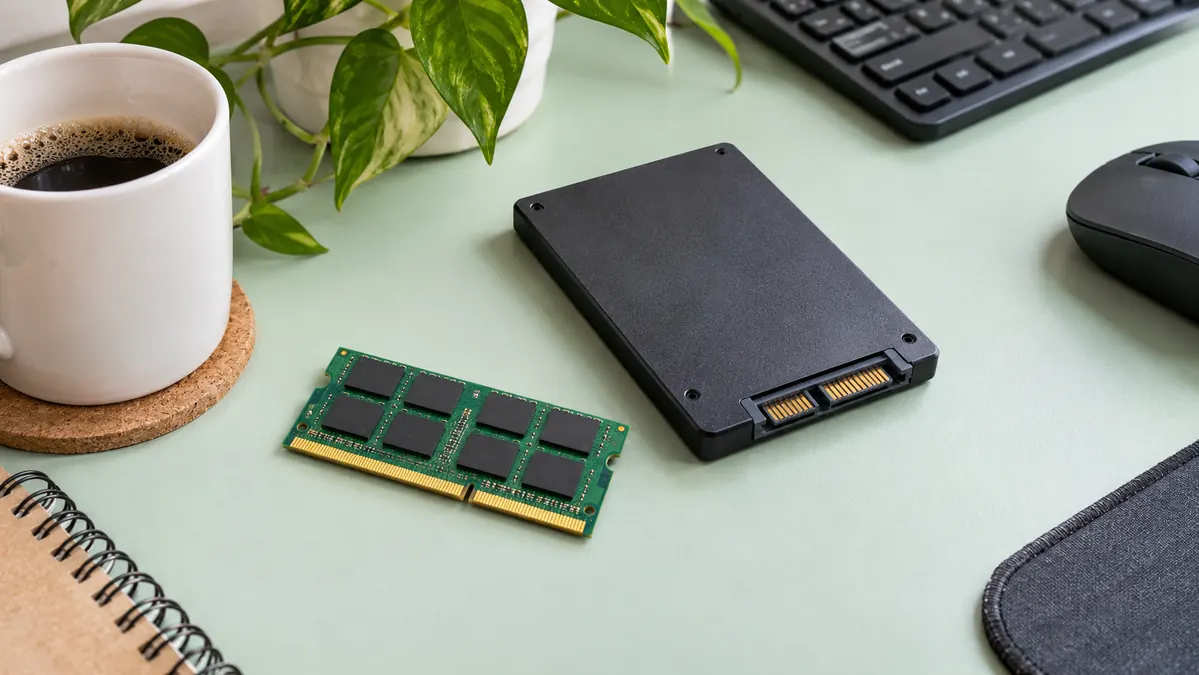
Capa ilustrativa gerada por IA; não retrata clientes, parceiros ou atividades reais deste site.
Memória RAM e armazenamento têm funções diferentes no computador. Entender essa distinção ajuda a interpretar mensagens de falta de espaço e a observar uma lentidão sem concluir imediatamente que o equipamento precisa de uma peça nova.
Separe trabalho e guarda
A RAM participa do trabalho em andamento dos programas. O armazenamento guarda sistema, aplicativos e arquivos em dispositivos como SSDs e discos. As duas capacidades podem aparecer em gigabytes, mas não representam um espaço único que pode ser usado indistintamente.
Por isso, apagar uma pasta não transforma o espaço liberado em RAM. Da mesma forma, aumentar a memória não amplia automaticamente o lugar disponível para guardar fotografias. São decisões diferentes, que precisam ser relacionadas ao problema observado e às possibilidades do equipamento.
Leia a mensagem no contexto
Se um aplicativo informa falta de espaço para salvar, confira o destino escolhido e sua capacidade disponível. Ele pode estar tentando gravar em uma unidade diferente da que você estava examinando. Anote a mensagem exata antes de alterar arquivos ou configurações.
Se a dificuldade aparece ao usar vários programas, observe a carga durante a tarefa. Ferramentas de monitoramento podem ajudar a entender o uso de recursos, mas um número isolado não explica toda a situação. Registre o que estava aberto e por quanto tempo o comportamento persistiu.
Teste uma tarefa reconhecível
Escolha uma atividade que reproduz a dificuldade, como abrir determinado documento e trabalhar com os programas habituais. Evite comparar um teste com poucas aplicações a outro com uma carga completamente diferente e atribuir toda a diferença a uma única causa.
Não encerre processos desconhecidos apenas porque aparecem no topo de uma lista. Salve o trabalho e procure entender o papel do programa observado. Em um computador administrado por uma organização, envolva o suporte responsável antes de alterar a rotina de aplicativos.
Decida com informação suficiente
Antes de considerar uma ampliação, identifique modelo, configuração e requisitos da tarefa. A compatibilidade e a possibilidade de troca variam entre equipamentos. Uma recomendação baseada apenas no número de gigabytes pode ignorar o problema real ou sugerir uma alteração inviável.
Mantenha um registro simples de sintoma, tarefa e observações. Esse conjunto ajuda a conversar com o suporte e a distinguir falta de espaço, limite de carga e outras causas possíveis, sem tratar toda lentidão como prova de que falta memória.
Continue a leitura
- Sistema, aplicativo e driver: identifique o que está sendo atualizado
- Uso de CPU alto: observe tarefa e duração antes de tirar conclusões
- Pastas e caminhos: confirme onde seu arquivo foi realmente salvo
Referências para consulta
Revisado em 3 de novembro de 2026. O PC Solver é um blog editorial independente e não representa fabricantes nem oferece diagnóstico individual nesta página. Recursos e procedimentos variam conforme equipamento, sistema e versão. Consulte a documentação do produto e o suporte responsável antes de mudanças que envolvam dados, permissões ou componentes. Exemplos e imagens são ilustrativos, sem dados reais de usuários.