Neste artigo
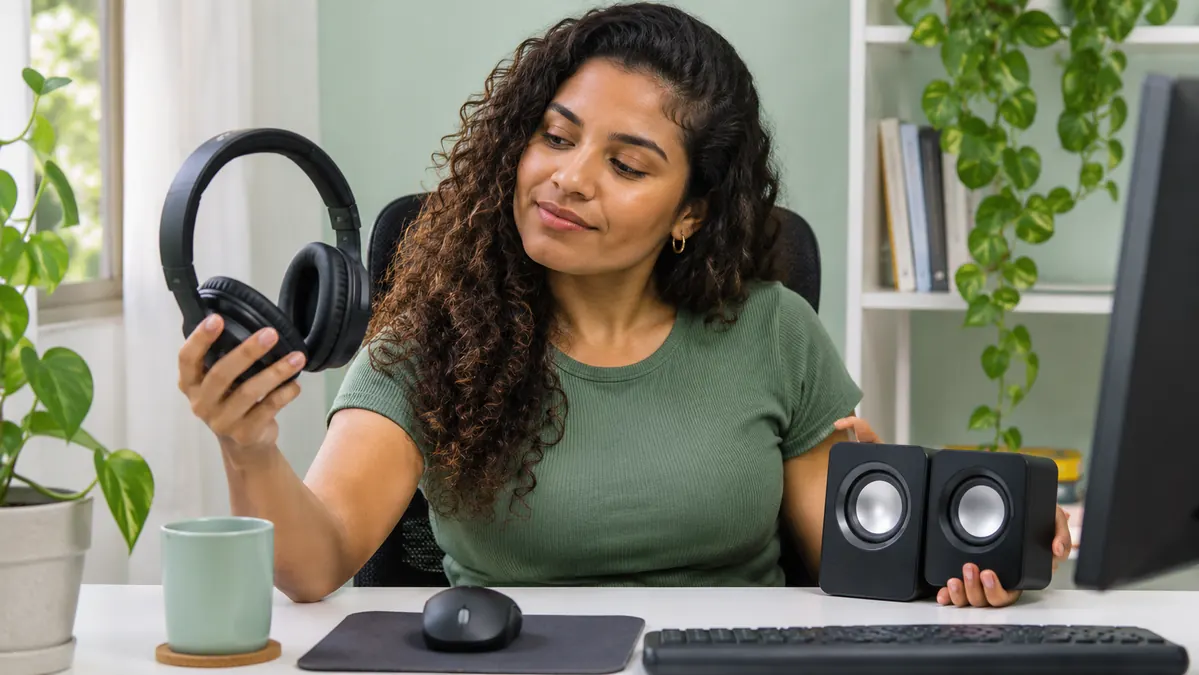
Capa ilustrativa gerada por IA; não retrata clientes, parceiros ou atividades reais deste site.
Quando o computador parece estar sem som, confira primeiro o dispositivo escolhido e o alcance da falha. Saída de áudio, entrada de microfone e configurações do aplicativo representam partes diferentes do uso de som.
Diferencie ouvir e captar
A saída envia áudio para fones, caixas ou outro dispositivo compatível. A entrada recebe áudio, como o sinal de um microfone. Uma dificuldade de ouvir uma chamada não é necessariamente o mesmo problema que impedir outras pessoas de escutar sua voz.
Descreva qual tarefa falha e em que programa. Se uma música reproduz normalmente, mas uma chamada não, esse contexto ajuda a investigar a seleção do aplicativo. Não altere todos os dispositivos a partir de uma descrição genérica de que o áudio parou.
Confira a saída selecionada
No Windows, as configurações de som permitem escolher o dispositivo de saída disponível. Examine se a reprodução está direcionada para os fones ou caixas pretendidos. Um monitor conectado pode aparecer no percurso de áudio e mudar o contexto da seleção.
Verifique também volume e estado de silêncio no sistema, no aplicativo e no próprio acessório quando houver controle. Mantenha um nível confortável durante o teste. Aumentar tudo ao máximo não é necessário para descobrir se existe reprodução.
Observe conexão e aplicativo
Confira os cabos externos e a alimentação dos dispositivos conforme seus manuais. Se o acessório usa Bluetooth, observe se a conexão foi concluída. A presença do nome na lista não confirma que o aplicativo está utilizando a mesma saída.
Em uma chamada, consulte as opções de áudio do programa para entrada e saída. Faça um teste com material apropriado e evite gravar ou compartilhar conversas privadas para investigar. Registre a diferença entre o que funciona no sistema e o que falha no aplicativo.
Encaminhe a dificuldade restante
Se o comportamento persistir, procure a orientação oficial para o sistema e o equipamento. Anote dispositivo selecionado, aplicação afetada e resultado das conferências. Evite instalar pacotes de correção desconhecidos ou desativar componentes por tentativa sem entender sua função.
Depois de uma orientação aplicada, repita a tarefa que motivou o teste. Uma indicação visual de conexão não substitui confirmar reprodução ou captação no destino esperado. Essa sequência permite localizar melhor a dificuldade e evita confundir um problema de microfone com a escolha de saída ou com o volume de apenas um programa.
Continue a leitura
- Antes de abrir um download: confira origem, nome e destino
- Texto pequeno na tela: separe zoom, tamanho de texto e escala
- Pedido de suporte: descreva tarefa, sintoma e mudanças recentes
Referências para consulta
Revisado em 3 de novembro de 2026. O PC Solver é um blog editorial independente e não representa fabricantes nem oferece diagnóstico individual nesta página. Recursos e procedimentos variam conforme equipamento, sistema e versão. Consulte a documentação do produto e o suporte responsável antes de mudanças que envolvam dados, permissões ou componentes. Exemplos e imagens são ilustrativos, sem dados reais de usuários.